PARA USAR AGORA
Baixe o programa e gere sua chave
1
Baixe o programa
TopSys Monitor Pro 3.0.71, para Windows 10 e 11 de 64 bits. O download é gratuito.
Baixar Agora
2
Gere sua chave de acesso
Chave de acesso temporária, válida por ~12 horas. Ela libera o programa nesta máquina.
VISÃO GERAL
O que é o TopSys Monitor Pro
É um aplicativo para Windows que mede o hardware de verdade e registra o que estava acontecendo quando a máquina falhou. Foi feito na bancada de uma assistência técnica: cada número na tela foi conferido contra o equipamento, e cada alerta existe porque um defeito real passou por aqui.
Ele tem dois usos, e o principal é o mais simples: na bancada, sozinho, sem painel e sem internet. Você instala, digita a chave de acesso (válida por ~12 horas, gerada aqui na página), e o software mede, estressa, registra e emite o laudo com os dados ficando só naquela máquina. O segundo uso é o acompanhamento em campo, para quando a máquina é de um cliente e precisa ser vigiada sem você estar na frente dela.
DOIS MODOS
Bancada ou campo: os dois usos
Na bancada — modo offline (padrão)
• Nada é enviado: os dados ficam no computador que está sendo avaliado. Não precisa de conta e, depois da chave, não precisa de internet.
• Sensores por driver assinado: temperatura de CPU, GPU e placa, ventoinhas, uso de CPU e memória.
• SMART dos discos (atributos 05, C4, C5, C6, C7) e saúde da bateria com ciclos e capacidade de projeto.
• BlackBox™: registra PowerLoss, travamento total, WHEA Errors e Kernel-Power 41 com o contexto do momento.
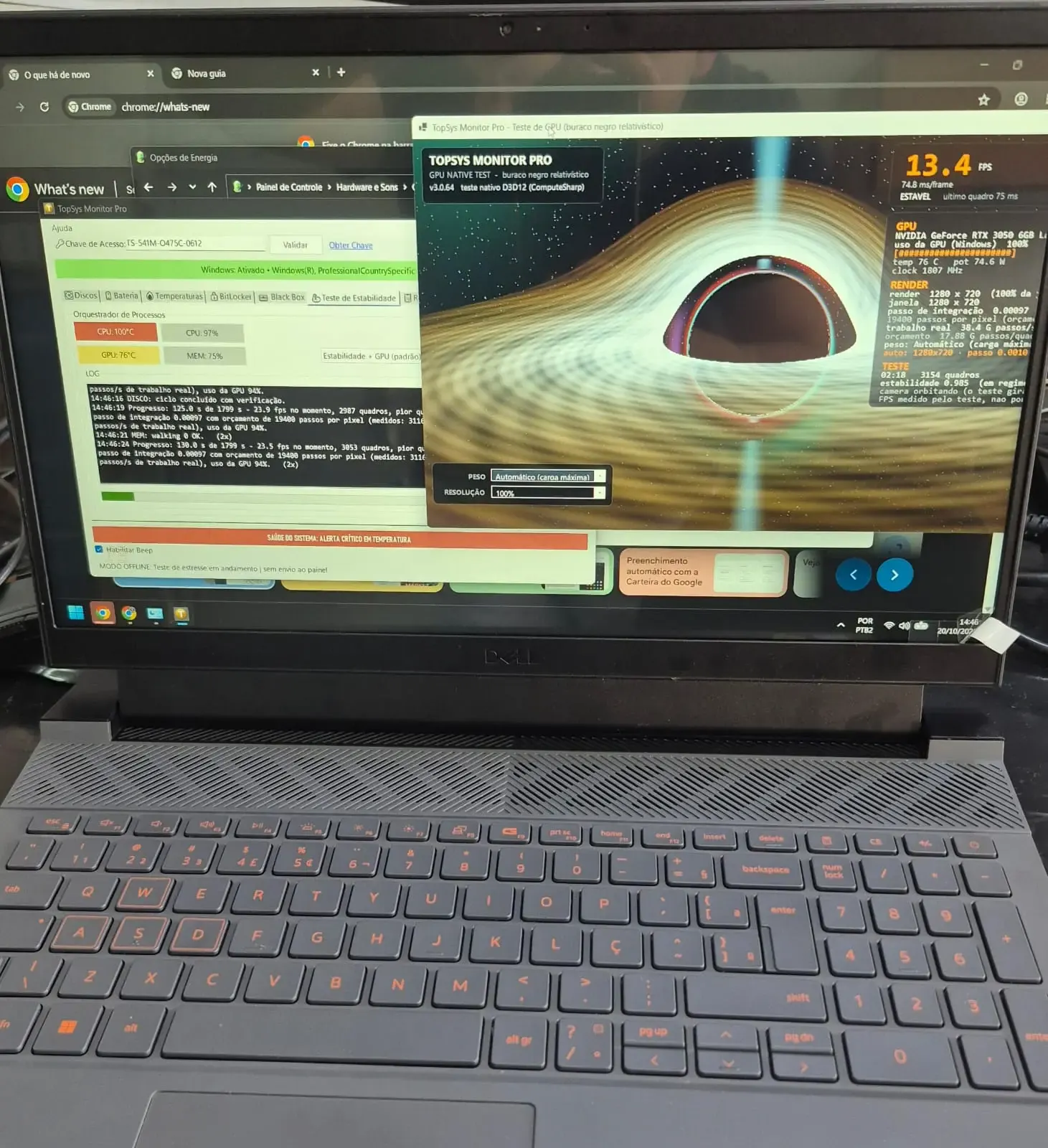
• Teste de estabilidade real: CPU, GPU, memória e disco ao mesmo tempo, como um jogo faria — com relatório em HTML que abre sozinho no fim.
• BitLocker: status de criptografia e a chave de recuperação, exibida só no aplicativo, com proteção de exibição.
• Modo Resfriar: limita o processador a 80% quando a máquina esquenta durante o serviço.
Em campo — modo online
• A mesma medição, agora enviada por HTTPS para o painel, vinculada ao código único da máquina (TS-xxxxx-xxxxx-xxxx).
• Painel web com saúde, histórico e a última atualização de cada computador, inclusive o que está desligado.
• Alerta por e-mail quando passa do limite: temperatura de 90 °C ou mais, disco com mais de 90% de uso, saúde do disco comprometida, bateria degradada, evento crítico do Windows.
• Inicia com o Windows por tarefa agendada, então a máquina não fica sem registro porque alguém esqueceu de abrir.
• Dá para voltar ao modo offline a qualquer momento, e o envio para.
ANTES DE INSTALAR
Requisitos e privacidade
Requisitos: Windows 10 ou 11, 64 bits, cerca de 170 MB instalado, e permissão de administrador para ler os sensores e aplicar o Modo Resfriar. A internet só é necessária no modo online — o diagnóstico funciona offline.
Privacidade: no modo offline, nada sai da máquina. No modo online sai apenas telemetria de saúde — temperaturas, uso, saúde de disco e bateria, modelo e número de série, ativação do Windows e eventos críticos — por HTTPS, para o painel da sua conta. Não são enviados arquivos, senhas, conteúdo do disco nem a chave de recuperação do BitLocker.
RECURSOS
Principais Funcionalidades
BlackBox™ Avançado - Detecta automaticamente PowerLoss, HardFreeze, WHEA Errors e Kernel Stalls. Análise forense de Kernel-Power 41.
Teste de Estabilidade Completo - Estresse simultâneo de CPU, GPU, Memória e Disco. Relatório detalhado em HTML com gráficos.
Monitoramento em Tempo Real - Temperaturas (CPU/GPU/MB), ventoinhas, uso de CPU e memória.
Saúde dos Discos (SMART) - Análise completa de atributos críticos (05, C4, C5, C6, C7) com indicadores de alerta.
Saúde da Bateria - Capacidade de projeto, ciclos, tensão, saúde percentual e nível de carga.
BitLocker Manager - Status de criptografia e extração de chaves de recuperação (com proteção de exibição).
Modo Resfriar - Reduz o limite da CPU para 80%, controlando temperaturas elevadas.
Modo Online - Telemetria segura via HTTPS com painel web para acompanhamento remoto.
Relatórios Automáticos - Exporta histórico de bateria, status de discos e logs de eventos críticos.
LIBERAÇÃO
Como liberar o acesso
- 1. Clique em "Gerar Chave Agora".
- 2. A página recarrega e exibe sua chave exclusiva.
- 3. Copie a chave e cole no aplicativo (campo "Chave de Acesso").
- 4. Pronto! O aplicativo estará desbloqueado por ~12h.
- 5. Após desbloqueio, você pode alternar para Modo Online com seu código único.
GUIA COMPLETO
Diagnóstico de notebook e PC: o que medir antes de condenar a peça
“Está lento”, “esquenta demais”, “desliga sozinho”, “o disco trava”. Quatro queixas que chegam à bancada todos os dias — e quatro diagnósticos diferentes que costumam ser tratados como se fossem o mesmo. Trocar peça por tentativa é caro para quem paga e desgastante para quem conserta. O caminho oposto é medir: temperatura sob carga, saúde do disco, eventos do sistema, desgaste da bateria e as peças que estão instaladas. É isso que o TopSys Monitor Pro faz — e este texto explica o que ele mede, quando usar cada teste e, igualmente importante, o que ele não faz.
O que o programa mede de verdade
A janela principal é dividida em oito abas, cada uma com uma fonte de dado específica:
- Temperaturas — CPU, GPU, placa-mãe e ventoinhas, com leitura contínua. A política do programa é explícita: atenção a partir de 70 °C e alerta a partir de 90 °C. Abaixo disso, temperatura alta é informação, não alarme.
- Discos — modelo, barramento real (SATA, NVMe), setores realocados, setores pendentes, desgaste estimado, horas ligado e ciclos, com um veredito de conjunto: aprovado ou não aprovado. O programa não inventa uma porcentagem de saúde: ele lê o SMART e o padrão NVMe e conclui.
- Bateria — carga, tensão e a comparação que importa: capacidade de projeto contra carga completa. É essa diferença que mostra desgaste real, e não o “99%” que o Windows exibe.
- BitLocker — situação da criptografia e a chave de recuperação exibida para quem precisa guardá-la. O programa lê o estado; exibir e exportar a chave é opcional e fica a critério de quem opera.
- Black Box — o tradutor do log do Windows: reinício sem desligamento limpo (Kernel-Power 41), tela azul (BugCheck 1001, com o código), erro de hardware (WHEA) e reset de controlador de disco. Os eventos são agrupados em episódios com data e hora, em vez de uma lista crua.
- Teste de Estabilidade — carga simultânea de CPU, memória, disco e vídeo, com veredito no fim.
- Resumo do Sistema — nove blocos (identificação, sistema operacional, processador, memória com slots e tecnologia, armazenamento, vídeo e tela, energia e bateria, rede, saúde e versão), prontos para exportar como laudo.
- Conectar ao Painel — opcional: registra a máquina num painel web e passa a enviar telemetria de saúde.
Quando usar cada teste (casos de bancada)
1. Notebook esquentando e perdendo desempenhoComece pela aba Temperaturas em uso normal: se a máquina já passa de 70 °C sem fazer esforço, o problema é de dissipação. Depois rode o Teste de Estabilidade, que coloca CPU, memória, disco e vídeo sob carga ao mesmo tempo — é o cenário que revela pasta térmica ressecada e dissipador entupido, porque a temperatura sobe e a máquina começa a se autolimitar. O teste também mede a potência da CPU em watts: antes e depois da limpeza, é a comparação mais honesta de que o serviço resolveu.
2. Disco lento, travando, mas o SMART diz “saudável”Esse é o caso em que o SMART não ajuda: ele pode aprovar um SSD que perde velocidade e trava em leitura. Para isso existe o Teste de Leitura, que varre o disco em blocos de 1 MB e procura lentidão por região e travadas, não só a média. Três cuidados do desenho valem a explicação: o teste é somente leitura (não apaga dados e não consome vida útil do SSD), ele calibra o ruído do ambiente antes de medir, e relê os trechos suspeitos para não confundir defeito com o Windows usando o disco ao mesmo tempo. Quando a medição não é confiável, o resultado é inconclusivo — e o programa não muda o indicador de saúde por causa de ruído.
3. A máquina desliga ou dá tela azul sozinhaAqui o dado não está no hardware, está no histórico do sistema. A Black Box lê o log de eventos do Windows e separa o que é falha de máquina do que é rotina: Kernel-Power 41 (reiniciou sem encerrar), BugCheck 1001 (tela azul, com código), WHEA (erro de hardware reportado pelo próprio processador/chipset) e resets de controlador de armazenamento. Com os episódios datados, dá para correlacionar com o que o cliente relata (“desliga quando assiste vídeo”) em vez de adivinhar.
4. Bateria que “não segura mais”A aba Bateria mostra capacidade de projeto, carga completa e o desgaste resultante. Uma bateria com 60% da capacidade original explica autonomia curta sem nenhum outro defeito — e é informação que o cliente entende na hora.
5. Notebook usado: conferir antes de comprar ou venderO Resumo do Sistema foi feito para isso: identifica a máquina, o Windows instalado, o processador, a memória (quantidade de slots, ocupados e livres, tecnologia DDR4/DDR5), os discos, a tela, a bateria e a rede. Exportado, vira um laudo do estado real do equipamento. Somado ao SMART e ao teste de leitura, responde à pergunta que importa: “esse usado está são?”.
6. Depois de uma manutençãoRepita os mesmos testes antes e depois. O programa registra temperatura, potência e o resultado do disco; a comparação é objetiva — e serve tanto para provar o serviço ao cliente quanto para detectar que a peça trocada não resolveu.
Como o veredito é decidido (e por que “pico” não é “falha”)
O Teste de Estabilidade termina em três estados: APROVADO, COM RESSALVAS e FALHA MEDIDA. A diferença entre eles não é o pico de temperatura: um pico isolado é ruído. O que conta é o que se sustenta — o programa acompanha janelas de cinco minutos e só trata como episódio crítico uma condição que se mantém. Evento de hardware (WHEA, tela azul, reinício sem desligamento limpo, reset de controlador) tem peso próprio e leva a FALHA MEDIDA; limitação de ambiente ou de software não é convertida em defeito da máquina.
É por isso que o programa às vezes diz “não avaliável” em vez de “reprovado”: quando a condição medida não permite concluir, ele declara isso. Um laudo que inventa culpado é pior que um laudo honesto.
O que o programa não faz
Para não haver expectativa errada:
- Não é um MemTest. O teste de estabilidade carrega a memória para gerar calor e pressão junto com os outros componentes; ele não substitui um teste de integridade de memória, bit a bit.
- Não recupera dados e não repara setor defeituoso — ele mostra onde está o problema.
- Não faz backup automático da chave do BitLocker. Ele exibe a chave para que você a guarde; a guarda é sua.
- Não substitui bancada para solda, VRM ou análise de placa.
Precisa de internet?
Não. Os testes, o laudo e o resumo rodam na própria máquina. Conectar ao painel é opcional e serve para acompanhar várias máquinas de um cliente: o programa envia telemetria de saúde e o painel dispara e-mail quando há alerta. Sem conectar, nada sai do computador.
Requisitos
Windows 10 ou 11, 64 bits. A leitura dos sensores usa um driver assinado pela Microsoft (PawnIO) — não é preciso instalar driver de terceiro nem desativar a inicialização segura.
DÚVIDAS FREQUENTES
Perguntas frequentes sobre diagnóstico de notebook e PC
Por que meu notebook esquenta tanto?
Na maioria dos casos é pó no dissipador, pasta térmica seca ou ventoinha cansada — e o processador reduz o próprio ritmo ao passar de 90 °C, e é aí que a máquina fica lenta. O TopSys Monitor Pro mostra temperatura de CPU, GPU e placa-mãe e a rotação das ventoinhas em tempo real, marca atenção a partir de 70 °C e alerta a partir de 90 °C, e o teste de estabilidade mostra se a máquina sustenta essa temperatura sob carga real.
Como saber se o SSD está falhando?
Comece pelo SMART: o programa lê setores realocados, setores pendentes, desgaste estimado, horas de uso e ciclos, e conclui o estado do disco — aprovado ou não aprovado, sem inventar porcentagem. Só que um SSD pode passar no SMART e mesmo assim travar na leitura; para isso existe um teste de leitura que varre o disco em blocos de 1 MB e procura lentidão e travadas por região, e que só lê: não apaga dados nem consome vida útil do SSD.
Meu computador desliga ou trava sozinho. O programa descobre o motivo?
Ele lê o log de eventos do Windows e traduz o que está lá: Kernel-Power 41 (o sistema reiniciou sem desligamento limpo), BugCheck 1001 (tela azul, com o código), WHEA (erro de hardware) e reset de controlador de disco. Esses eventos são agrupados por episódio, com data e hora, e o veredito do teste separa falha de hardware de limitação de software.
O teste de estabilidade pode danificar o computador?
Ele é carga proposital: CPU, memória, disco e vídeo ao mesmo tempo, levando a máquina ao limite térmico e de consumo — é justamente isso que revela peça fraca. O programa encerra a fase quando aparece evento crítico de hardware, mas o esforço é real e o risco é o mesmo de qualquer teste de estresse: use com ventilação adequada e na fonte de energia.
O TopSys Monitor Pro é gratuito?
Sim, em todas as instâncias — inclusive no modo online. O que é cobrado é o uso do painel de monitoramento remoto; o programa em si, com os sensores, o BlackBox e os testes de estabilidade, não tem custo.
Funciona no Windows 7 ou só no 10 e 11?
Só no Windows 10 e 11, 64 bits. O programa é feito sobre .NET 8 e lê os sensores por um driver assinado pela Microsoft; nenhum dos dois existe no Windows 7.
Preciso de internet para usar?
Para os testes, não: no modo offline nada sai da máquina. A internet só é necessária em dois momentos — para obter a chave no site e para usar o painel de monitoramento remoto.
O que é o BlackBox e o que ele detecta?
É o módulo que lê o log do Windows e traduz o que aconteceu: erro de hardware (WHEA), reinício sem desligamento limpo (Kernel-Power 41), tela azul (BugCheck 1001), falhas de disco e de controlador de armazenamento e congelamentos do sistema. Tudo é agrupado em episódios com data e hora, e rotina do Windows não é tratada como defeito.
A chave de 12 horas serve para quantas máquinas?
Não tem limite de máquinas: a chave é de tempo, não de máquina. Ela libera o programa por cerca de 12 horas em qualquer PC e depois expira — aí é só gerar outra.
O programa envia meus dados para algum servidor?
Só no modo online, e somente para a API da TopSys — nada é enviado a terceiros. Os dados são telemetria técnica: temperaturas, uso de CPU e memória, discos, bateria, status do BitLocker, modelo da máquina, versão do Windows e eventos do sistema. Não vão arquivos, senhas, conteúdo do disco nem a chave de recuperação do BitLocker.